Automatisch invullen
Automatisch invullen is een softwarefunctie die automatisch gegevens invoert in webformulieren en spreadsheets. Het moet niet worden verward met automatisch aanvullen of automatische correctie, die afzonderlijke functies uitvoeren. Automatisch aanvullen voltooit woorden of zinnen tijdens het typen, terwijl automatische correctie spelfouten automatisch herstelt.
Zowel webbrowsers als spreadsheettoepassingen ondersteunen automatisch invullen, maar de werking verschilt. Hieronder wordt uitgelegd hoe automatisch invullen in elk type toepassing werkt.
Automatisch invullen in webbrowsers
Telkens wanneer u informatie op een website invoert, vult u een formulier in. Sommige formulieren, zoals aanmeldformulieren, hebben slechts twee velden voor een (gebruikersnaam en wachtwoord). Andere hebben meerdere velden die u moet invullen voordat u het formulier verzendt.
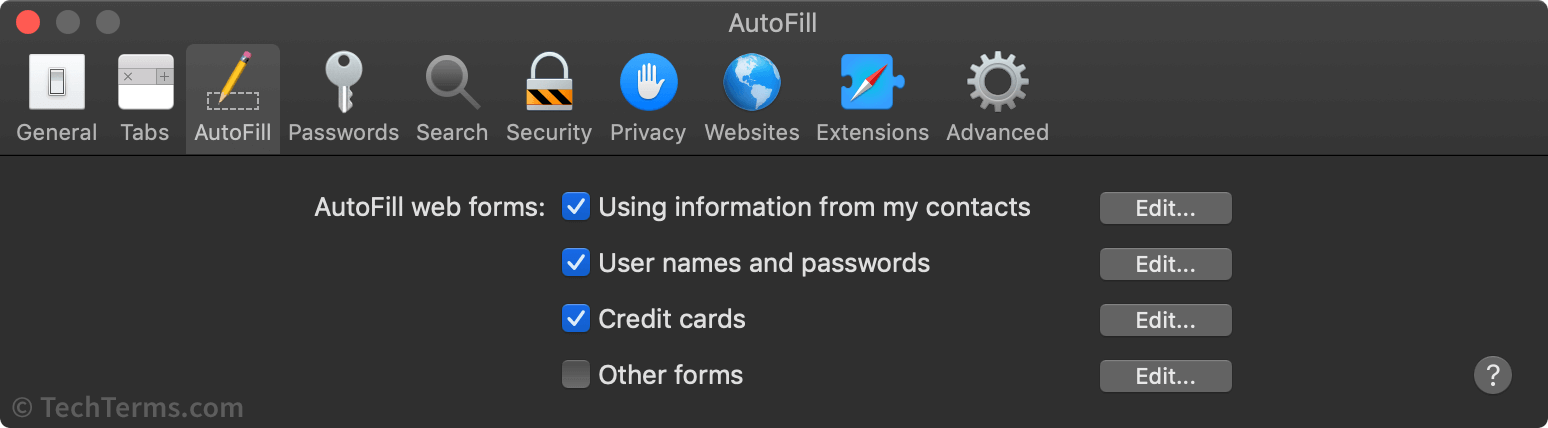
Voor de meeste online registratie- en aankoopformulieren is standaardinformatie vereist, zoals uw naam, e-mailadres, telefoonnummer en thuisadres. Automatisch invullen slaat deze informatie op in uw browser en maakt het mogelijk om algemene formuliervelden met één klik in te vullen.
Automatisch invullen kan ook andere soorten informatie opslaan, zoals aanmeldgegevens voor websites en creditcardnummers. De meeste browsers slaan gebruikersnamen en wachtwoorden voor verschillende websites veilig op. Nadat uw aanmeldgegevens zijn opgeslagen, kunt u automatisch invullen gebruiken om de velden voor de gebruikersnaam en het wachtwoord met één klik in te vullen.
Automatisch invullen in spreadsheets
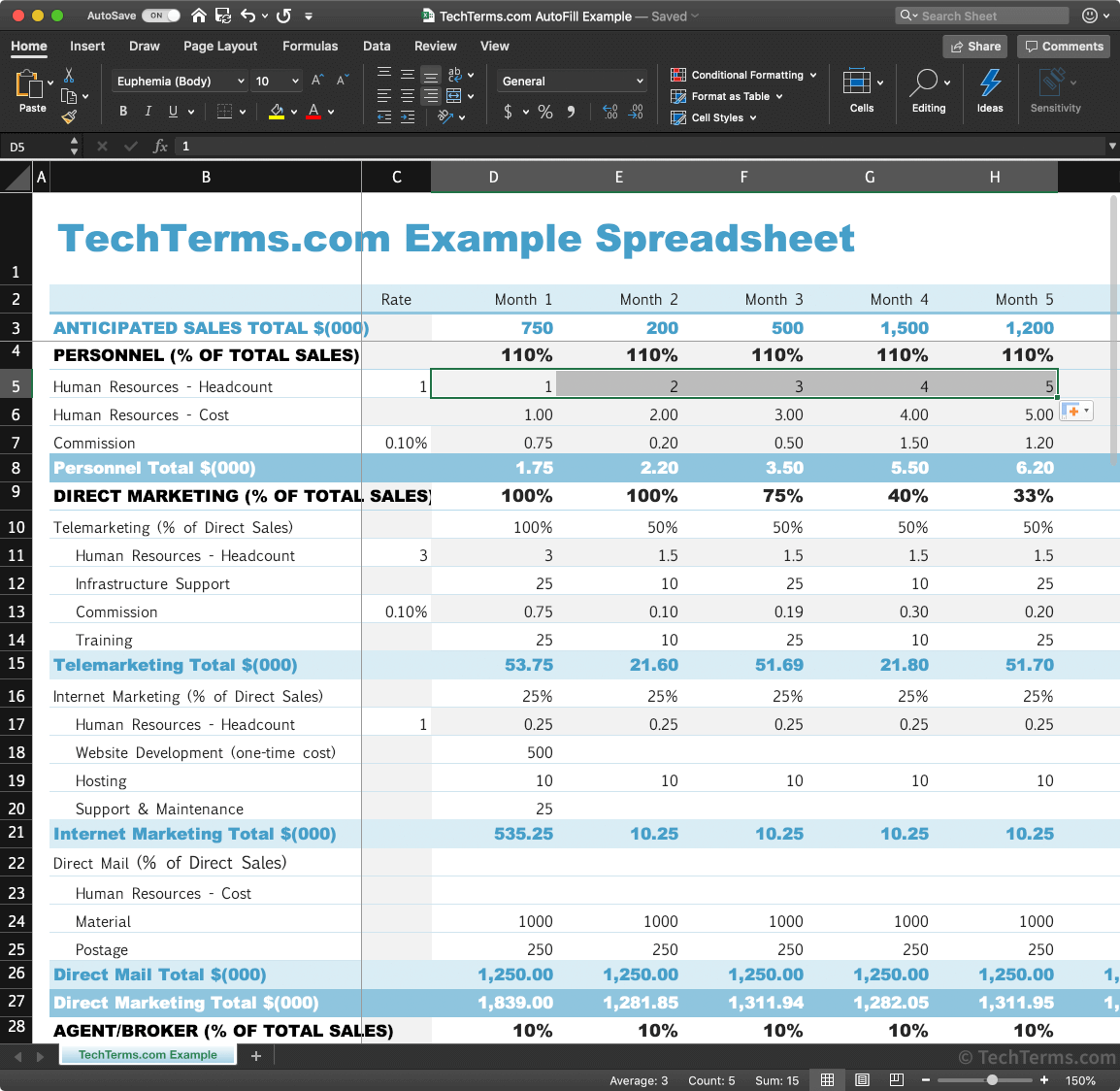
Automatisch invullen in spreadsheettoepassingen, zoals Microsoft Excel, biedt een eenvoudige manier om lege cellen in te vullen. Nadat u informatie in één of twee cellen hebt ingevoerd, kunt u de vulgreep (het kleine vak in de rechterbenedenhoek van de huidige selectie) over meerdere cellen slepen om deze automatisch met vergelijkbare gegevens in te vullen. Automatisch invullen kan worden gebruikt voor zowel rijen (horizontaal) als kolommen (verticaal).
Als u bijvoorbeeld "1" invoert in cel A1 en de vulgreep vervolgens omlaag sleept, vult automatisch invullen de geselecteerde cellen automatisch met het getal 1. Als u "1" invoert in A1 en "2" in A2, vervolgens zowel A1 als A2 selecteert en de vulgreep omlaag sleept, worden de waarden in de cellen verhoogd. A3 wordt "3", A4 wordt "4", enzovoort. Als u "2" invoert in A1 en "4" in A2, worden de waarden met twee verhoogd. A3 wordt bijvoorbeeld "6", A4 wordt "8", enzovoort.
Automatisch invullen kan verschillende patronen herkennen, wat tijd kan besparen bij het maken van nieuwe spreadsheets. Als u bijvoorbeeld jaren als rijen en maanden als kolomkoppen moet invoeren, kunt u automatisch invullen gebruiken om de meeste cellen in te vullen. Typ gewoon het eerste jaar, bijvoorbeeld "2001", in de eerste cel en typ daaronder "2002". Selecteer de twee cellen en sleep de vulgreep omlaag om zoveel jaren toe te voegen als u wilt. Als u maanden wilt invoeren, typt u "January" in één cel en "February" in de cel ernaast. Selecteer vervolgens beide cellen en sleep de vulgreep naar rechts om alle twaalf maanden in te vullen. De meeste spreadsheettoepassingen gaan van december terug naar januari als u verder naar rechts blijft slepen.
NOTE: Automatisch invullen wordt in Apple Safari ook "AutoFill" genoemd en in sommige versies van Microsoft Excel "Auto Fill".
 Test je kennis