

スクリーンショット
スクリーンショットとは、コンピューターの画面に表示されている内容を画像として保存したものです。デスクトップ、開いているすべてのウィンドウやメニュー、さらにはマウスのカーソルを含む画面全体を保存することも、画面の一部や1つのウィンドウだけを保存することもできます。スクリーンショットを撮ると、画面に表示されているものを簡単に保存できるため、他の人と共有したり、後で参照したりできます。
コンピューターの画面を撮ったスクリーンショットは、クリップボードにコピーされるか、ファイル通常は(PNG画像)として保存されます。スクリーンショット内のテキストは画像の一部として保存されるため編集できず、スクリーンショット内のウィンドウを移動して、その背後にあったものを見ることもできません。ただし、一部のスクリーンショットユーティリティでは、撮影後のスクリーンショットに独自の注釈を追加できます。図形を描いたりテキストを入力したりして、内容を補足できます。
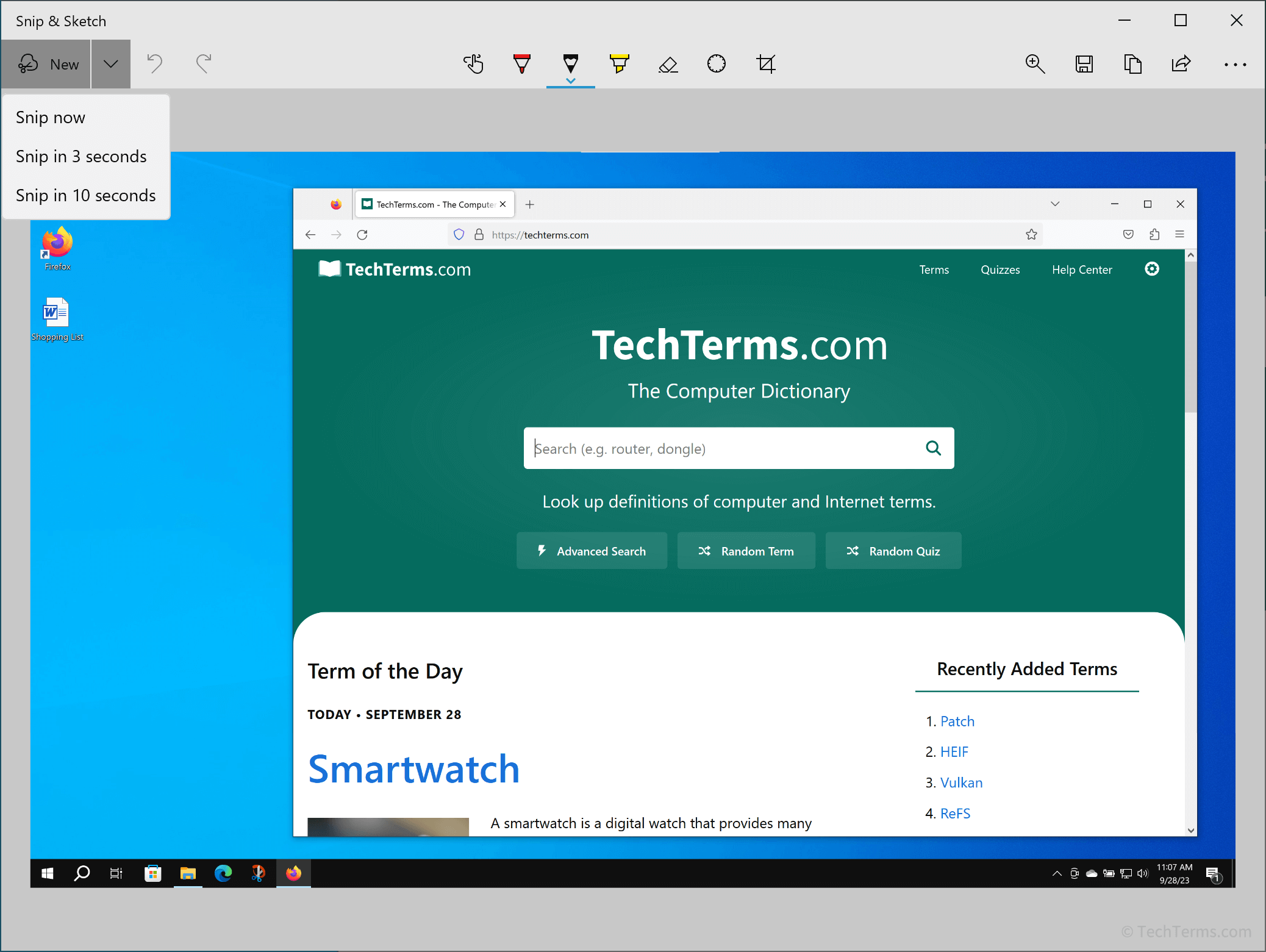
WindowsとmacOSには、スクリーンショットをすばやく撮影できるキーボードショートカットが用意されています。それぞれのオペレーティングシステムには複数の方法があるため、何を撮影するか、どのように保存するかを正確に選べます。
Windows:
- は、画面全体をクリップボードにコピーします。
- + は、画面全体のスクリーンショットをピクチャフォルダーに保存します。
- Windows 10以降で + + を押すと、切り取りツールユーティリティが開きます。このツールでは、全画面、長方形の範囲、特定のウィンドウのスクリーンショットから選べるほか、短い遅延時間を設定することもできます。描画やテキストを追加して、スクリーンショットに注釈を付けることもできます。
macOS:
- + + は、画面全体のスクリーンショットをファイルに保存します。
- + + は、画面の長方形の範囲をファイルに保存します。
- + + + は、画面全体のスクリーンショットをクリップボードにコピーします。
- + + + は、画面の長方形の範囲をクリップボードにコピーします。
- + + は、より多くのツールを備えたスクリーンショットユーティリティを開きます。画面全体、範囲、特定のウィンドウのどれを含めるかを選べるほか、静止画の代わりに画面の動画を録画することもできます。また、スクリーンショットを保存するフォルダー、マウスカーソルを含めるかどうか、タイマーの設定も選べます。
 知識をテストする