

Screenshot
Uno screenshot è un'immagine del contenuto dello schermo di un computer. Può includere l'intero schermo, compresi il desktop, tutte le finestre e i menu aperti e persino il cursore del mouse, oppure può includere solo una selezione limitata o una singola finestra. Fare uno screenshot è un modo semplice per salvare ciò che vedi sullo schermo e condividerlo con qualcun altro o consultarlo in seguito.
Gli screenshot acquisiti dallo schermo di un computer vengono copiati negli appunti oppure salvati come file in genere un'immagine (PNG). Il testo contenuto in uno screenshot viene salvato come parte dell'immagine e non è modificabile; inoltre, non puoi spostare una finestra in uno screenshot per vedere cosa c'era dietro. Tuttavia, alcune utilità per screenshot consentono di aggiungere annotazioni dopo averlo acquisito, disegnando forme e inserendo testo per fornire un contesto.
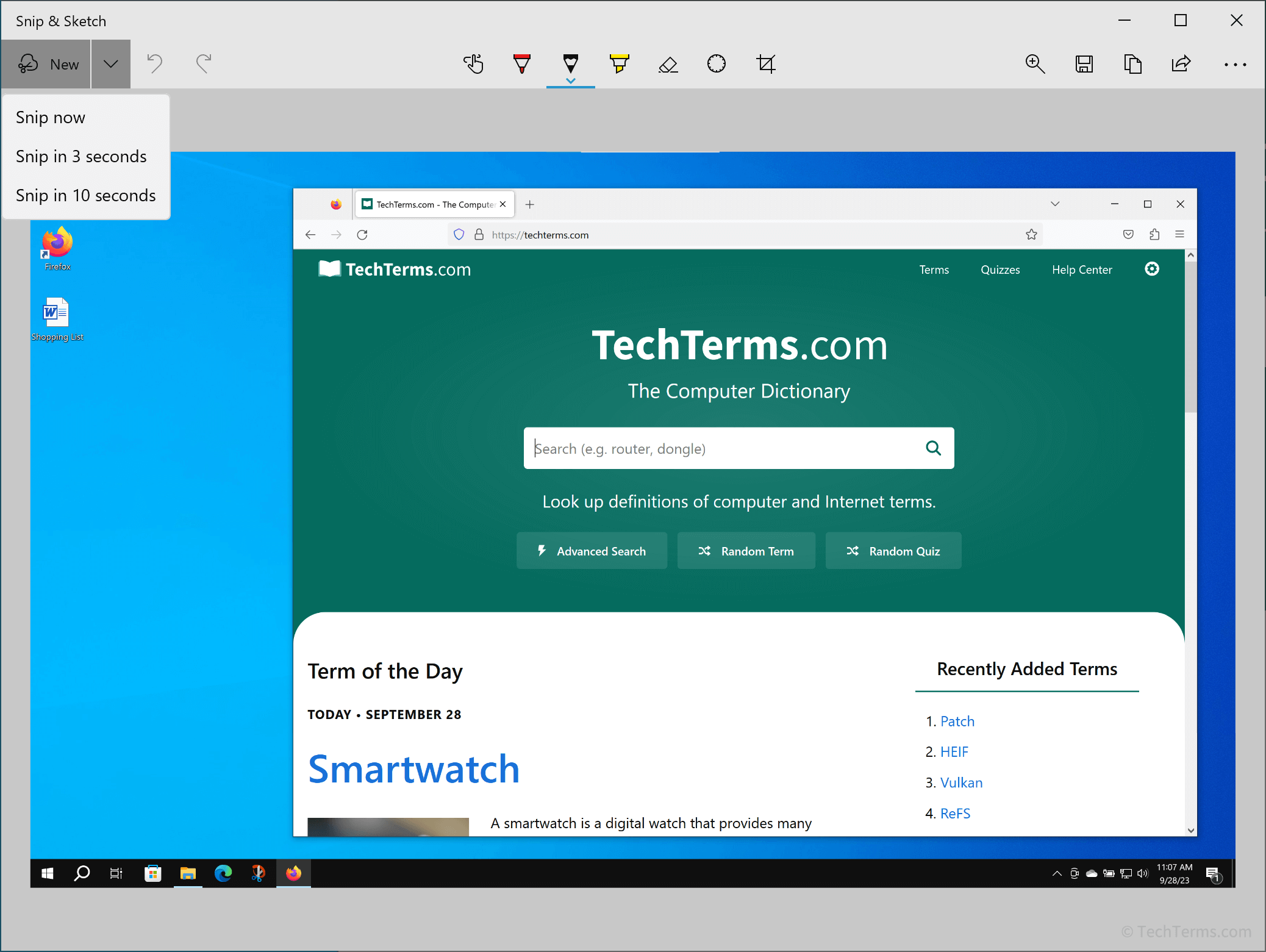
Windows e macOS offrono entrambi scorciatoie da tastiera che consentono di acquisire rapidamente screenshot. Poiché ogni sistema operativo offre diverse opzioni, puoi scegliere esattamente cosa acquisire e come salvarlo:
Windows:
- copia l'intero schermo negli appunti.
- + salva uno screenshot dell'intero schermo nella cartella Immagini.
- + + in Windows 10 e versioni successive apre l'utilità di cattura. Questo strumento consente di scegliere tra screenshot a schermo intero, con selezione rettangolare o di una finestra specifica, e permette persino di aggiungere un breve ritardo. Puoi anche annotare gli screenshot aggiungendo disegni e testo.
macOS:
- + + salva uno screenshot dell'intero schermo in un file.
- + + salva in un file una selezione rettangolare dello schermo.
- + + + copia negli appunti uno screenshot dell'intero schermo.
- + + + copia negli appunti una selezione rettangolare dello schermo.
- + + apre un'utilità per screenshot con altri strumenti. Puoi scegliere se includere l'intero schermo, una selezione o una finestra specifica, nonché registrare un video dello schermo invece di un'immagine fissa. Puoi anche scegliere in quale cartella salvare gli screenshot, se includere il cursore del mouse e impostare diverse opzioni per il timer.
 Metti alla prova le tue conoscenze