

Capture d’écran
Une capture d’écran est une image du contenu de l’écran d’un ordinateur. Elle peut inclure l’écran entier — notamment le bureau, toutes les fenêtres et tous les menus ouverts, ainsi que le curseur de la souris — ou seulement une zone limitée ou une seule fenêtre. Faire une capture d’écran est un moyen simple d’enregistrer ce que vous voyez à l’écran pour le partager avec quelqu’un d’autre ou le consulter plus tard.
Les captures d’écran prises sur un ordinateur sont soit copiées dans le presse-papiers, soit enregistrées sous forme de fichier généralement une image (PNG). Le texte présent dans une capture d’écran est enregistré comme faisant partie de l’image et ne peut pas être modifié. De même, vous ne pouvez pas déplacer une fenêtre dans une capture d’écran pour voir ce qui se trouvait derrière. Toutefois, certains utilitaires de capture d’écran permettent d’ajouter vos propres annotations après la capture, en dessinant des formes et en saisissant du texte pour fournir davantage de contexte.
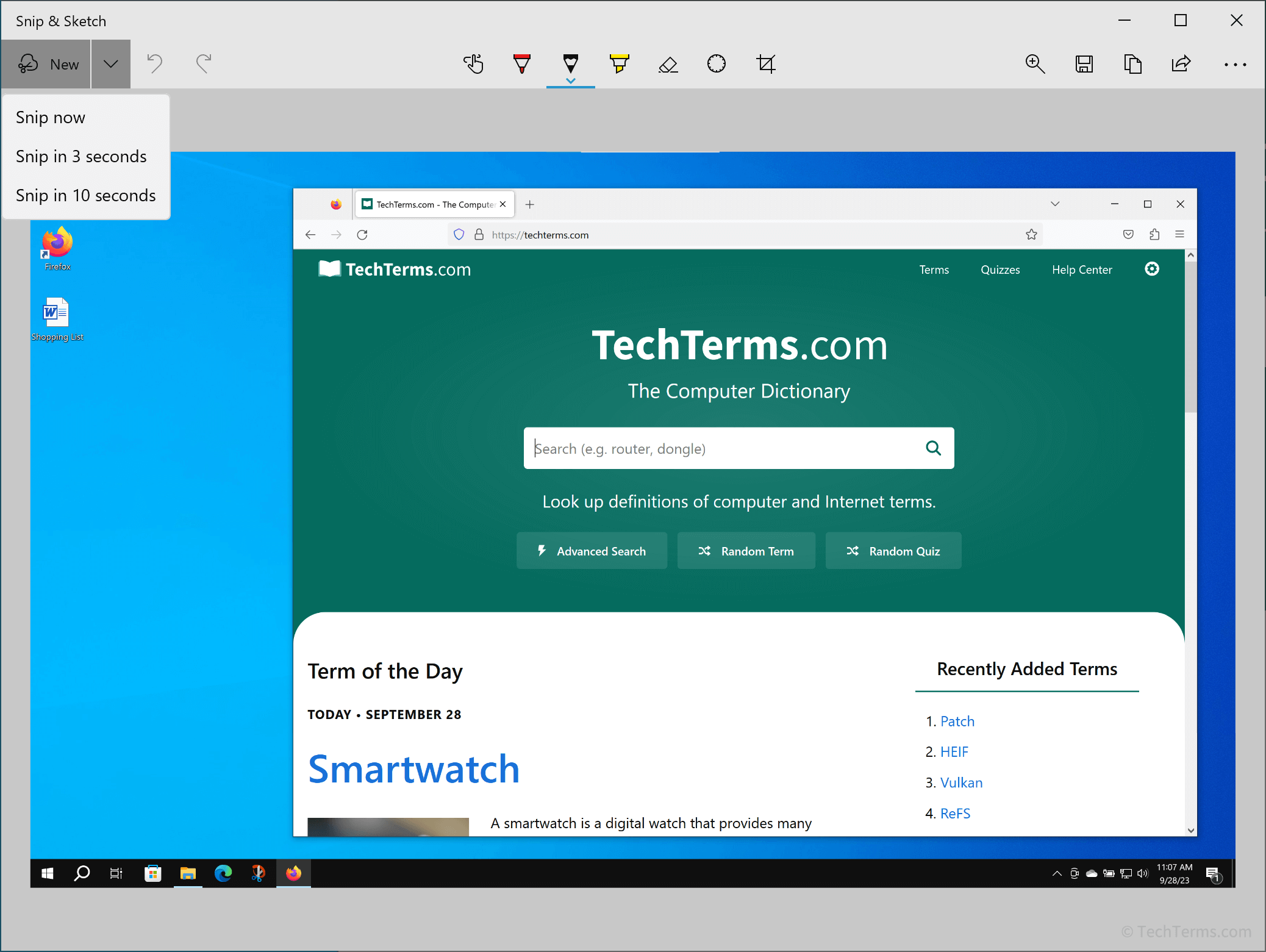
Windows et macOS proposent tous deux des raccourcis clavier qui permettent de faire rapidement des captures d’écran. Comme chaque système d’exploitation offre plusieurs options, vous pouvez choisir exactement ce que vous souhaitez capturer et la façon de l’enregistrer :
Windows :
- copie l’écran entier dans le presse-papiers.
- + enregistre une capture d’écran de l’écran entier dans votre dossier Images.
- + + dans Windows 10 et les versions ultérieures ouvre l’utilitaire de capture. Cet outil vous permet de choisir entre une capture de l’écran entier, une sélection rectangulaire ou une fenêtre spécifique, et même d’ajouter un court délai. Vous pouvez également annoter les captures d’écran en ajoutant des dessins et du texte.
macOS :
- + + enregistre une capture d’écran de l’écran entier dans un fichier.
- + + enregistre une sélection rectangulaire de l’écran dans un fichier.
- + + + copie une capture d’écran de l’écran entier dans le presse-papiers.
- + + + copie une sélection rectangulaire de l’écran dans le presse-papiers.
- + + ouvre un utilitaire de capture d’écran proposant davantage d’outils. Vous pouvez choisir d’inclure l’écran entier, une sélection ou une fenêtre spécifique, ainsi que d’enregistrer une vidéo de l’écran au lieu d’une image fixe. Cet utilitaire permet également de choisir le dossier dans lequel enregistrer les captures d’écran, d’indiquer si le curseur de la souris doit être inclus et de sélectionner plusieurs réglages de minuterie.
 Testez vos connaissances