

Captura de tela
Uma captura de tela é uma imagem do conteúdo da tela de um computador. Ela pode incluir a tela inteira — incluindo a área de trabalho, todas as janelas e menus abertos e até mesmo o cursor do mouse — ou apenas uma seleção limitada ou uma única janela. Fazer uma captura de tela é uma maneira fácil de salvar o que você vê na tela para compartilhar com outra pessoa ou consultar mais tarde.
As capturas de tela feitas em um computador são copiadas para a área de transferência ou salvas como um arquivo normalmente uma imagem (PNG). O texto dentro de uma captura de tela é salvo como parte da imagem e não pode ser editado. Também não é possível mover uma janela em uma captura de tela para ver o que estava atrás dela. No entanto, alguns utilitários de captura de tela permitem adicionar suas próprias marcações a uma captura depois de fazê-la, desenhando formas e inserindo texto para dar contexto a ela.
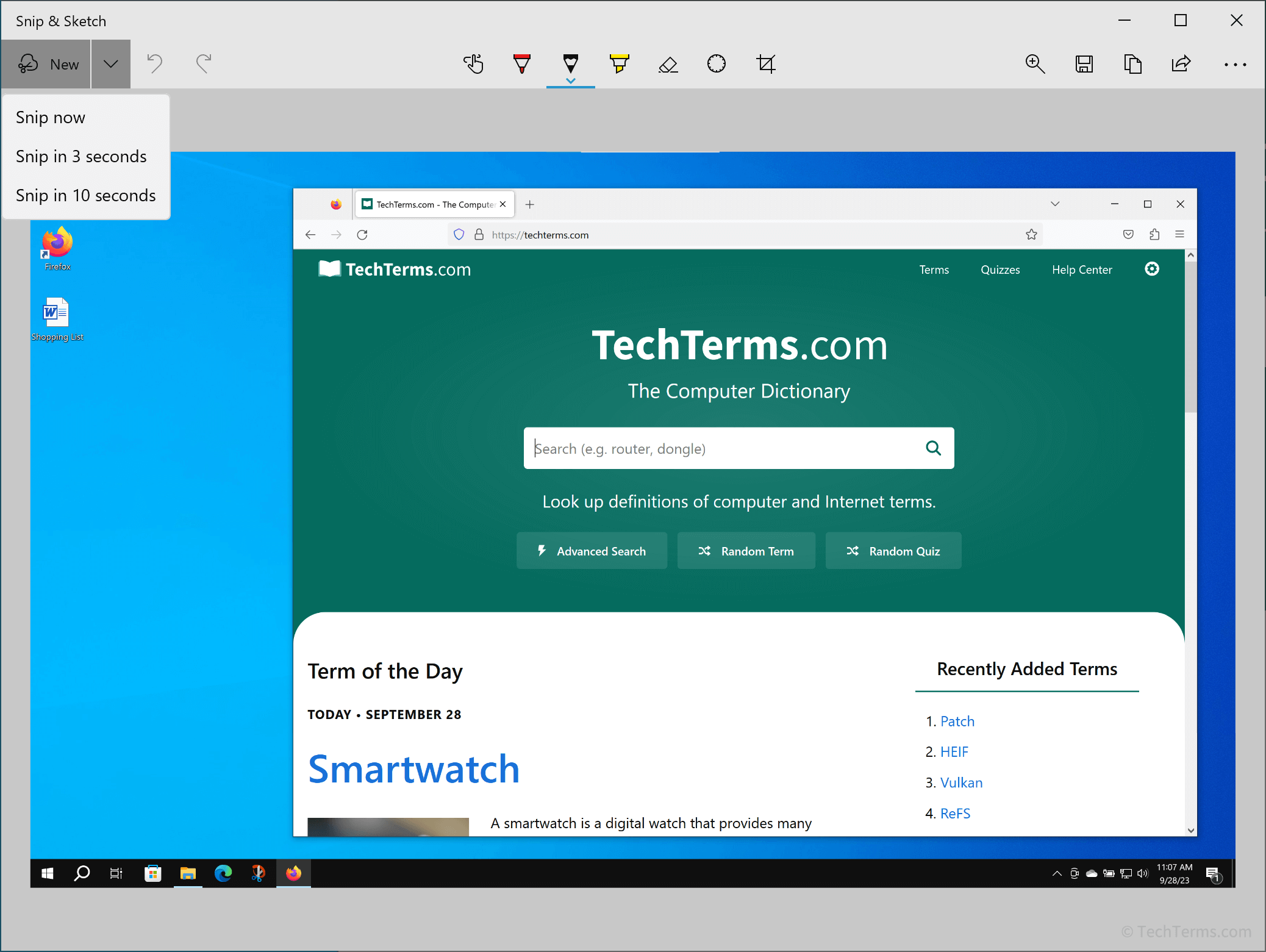
Tanto o Windows quanto o macOS oferecem atalhos de teclado que permitem fazer capturas de tela rapidamente. Como cada sistema operacional oferece várias opções, você pode escolher exatamente o que deseja capturar e como salvá-lo:
Windows:
- copia a tela inteira para a área de transferência.
- + salva uma captura de tela da tela inteira na pasta Imagens.
- + + no Windows 10 e versões posteriores abre o utilitário da ferramenta de captura. Essa ferramenta permite escolher entre capturas da tela inteira, de uma seleção retangular ou de uma janela específica, além de adicionar um pequeno atraso. Você também pode fazer anotações nas capturas de tela adicionando desenhos e texto.
macOS:
- + + salva uma captura de tela da tela inteira em um arquivo.
- + + salva uma seleção retangular da tela em um arquivo.
- + + + copia uma captura de tela da tela inteira para a área de transferência.
- + + + copia uma seleção retangular da tela para a área de transferência.
- + + abre um utilitário de captura de tela com mais ferramentas. Você pode escolher se deseja incluir a tela inteira, uma seleção ou uma janela específica, além de gravar um vídeo da tela em vez de uma imagem estática. Ele também permite escolher em qual pasta salvar as capturas de tela, se deseja incluir o cursor do mouse e oferece várias configurações de temporizador.
 Teste seus conhecimentos