

Screenshot
Ein Screenshot ist ein Bild vom Inhalt eines Computerbildschirms. Er kann den gesamten Bildschirm enthalten – einschließlich des Desktops, aller geöffneten Fenster und Menüs sowie sogar des Mauszeigers – oder nur einen begrenzten Ausschnitt oder ein einzelnes Fenster. Ein Screenshot ist eine einfache Möglichkeit, das auf dem Bildschirm Angezeigte zu speichern, um es mit anderen zu teilen oder später darauf zurückzugreifen.
Screenshots eines Computerbildschirms werden entweder in die Zwischenablage kopiert oder als Datei gespeichert normalerweise als (PNG-Bild). Text in einem Screenshot wird als Teil des Bildes gespeichert und kann nicht bearbeitet werden. Ebenso kann man ein Fenster in einem Screenshot nicht verschieben, um zu sehen, was sich dahinter befand. Einige Screenshot-Hilfsprogramme ermöglichen es jedoch, nach der Aufnahme eigene Markierungen hinzuzufügen, Formen zu zeichnen und Text einzugeben, um den Screenshot verständlicher zu machen.
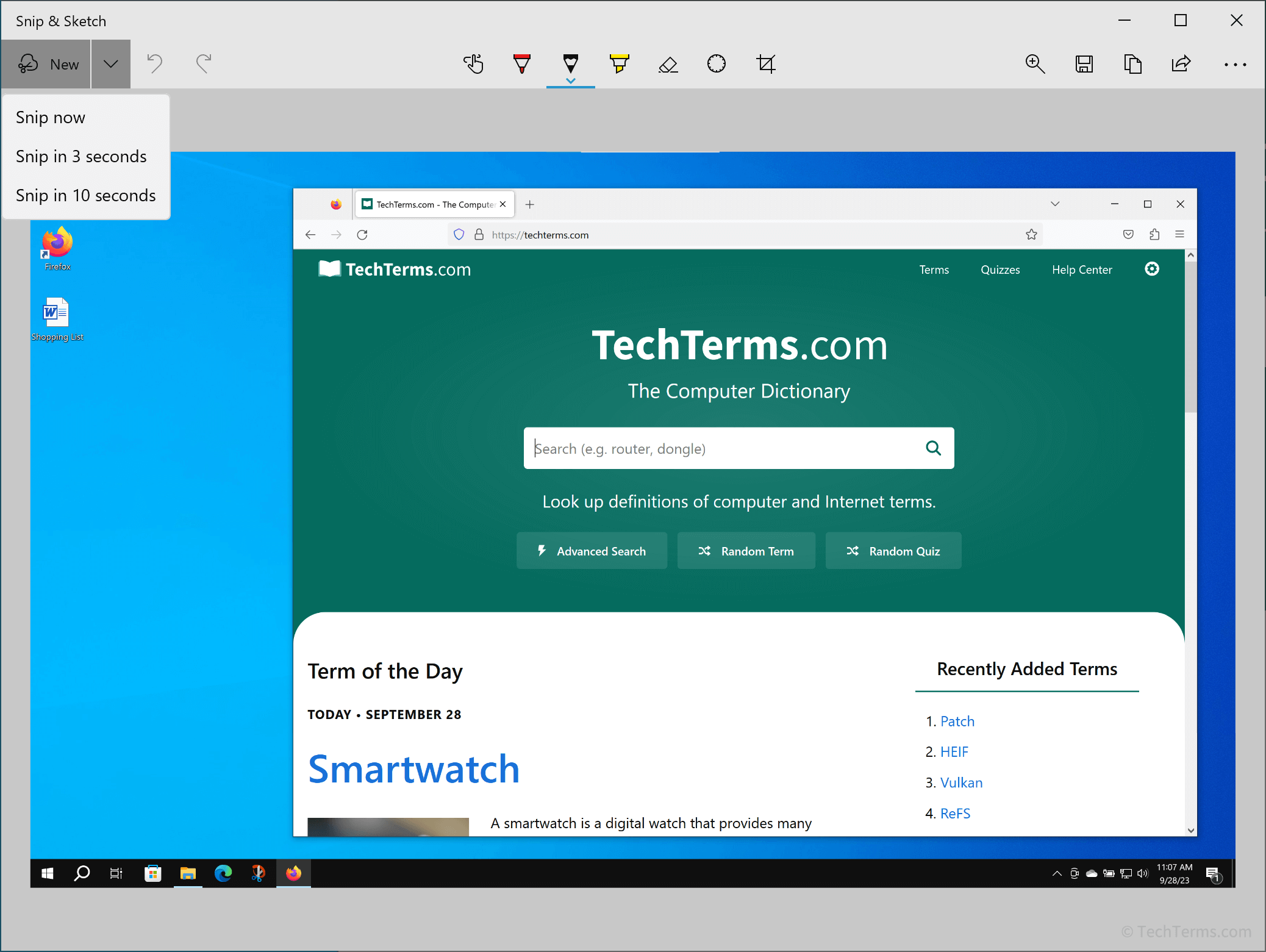
Windows und macOS bieten beide Tastenkombinationen, mit denen du schnell Screenshots aufnehmen kannst. Da jedes Betriebssystem mehrere Optionen bietet, kannst du genau auswählen, was aufgenommen und wie es gespeichert werden soll:
Windows:
- kopiert den gesamten Bildschirm in die Zwischenablage.
- + speichert einen Screenshot des gesamten Bildschirms im Bilderordner.
- + + öffnet in Windows 10 und späteren Versionen das Hilfsprogramm zum Ausschneiden. Mit diesem Tool kannst du zwischen einem Screenshot des gesamten Bildschirms, einer rechteckigen Auswahl oder eines bestimmten Fensters wählen und sogar eine kurze Verzögerung hinzufügen. Du kannst Screenshots auch durch das Hinzufügen von Zeichnungen und Text mit Anmerkungen versehen.
macOS:
- + + speichert einen Screenshot des gesamten Bildschirms als Datei.
- + + speichert einen rechteckigen Ausschnitt des Bildschirms als Datei.
- + + + kopiert einen Screenshot des gesamten Bildschirms in die Zwischenablage.
- + + + kopiert einen rechteckigen Ausschnitt des Bildschirms in die Zwischenablage.
- + + öffnet ein Screenshot-Hilfsprogramm mit weiteren Werkzeugen. Du kannst auswählen, ob der gesamte Bildschirm, ein Ausschnitt oder ein bestimmtes Fenster aufgenommen werden soll, und statt eines Standbilds auch ein Video des Bildschirms aufnehmen. Außerdem kannst du auswählen, in welchem Ordner Screenshots gespeichert werden, ob der Mauszeiger einbezogen werden soll, und aus mehreren Timer-Einstellungen wählen.
 Testen Sie Ihr Wissen