

Snímek obrazovky
Snímek obrazovky je obrázek zachycující obsah obrazovky počítače. Může obsahovat celou obrazovku — včetně plochy, všech otevřených oken a nabídek, a dokonce i kurzoru myši — nebo jen omezený výběr či jedno okno. Pořízení snímku obrazovky je snadný způsob, jak uložit to, co na obrazovce vidíte, a sdílet to s někým jiným nebo se k tomu později vrátit.
Snímky obrazovky pořízené na obrazovce počítače se buď zkopírují do schránky, nebo se uloží jako soubor obvykle obrázek (PNG). Text ve snímku obrazovky se uloží jako součást obrázku a nelze ho upravovat. Ve snímku obrazovky také nemůžete přesunout okno a zobrazit tak, co bylo za ním. Některé nástroje pro pořizování snímků obrazovky vám však po pořízení umožňují přidat do snímku vlastní poznámky, například nakreslit tvary a zadat text, který doplní jeho kontext.
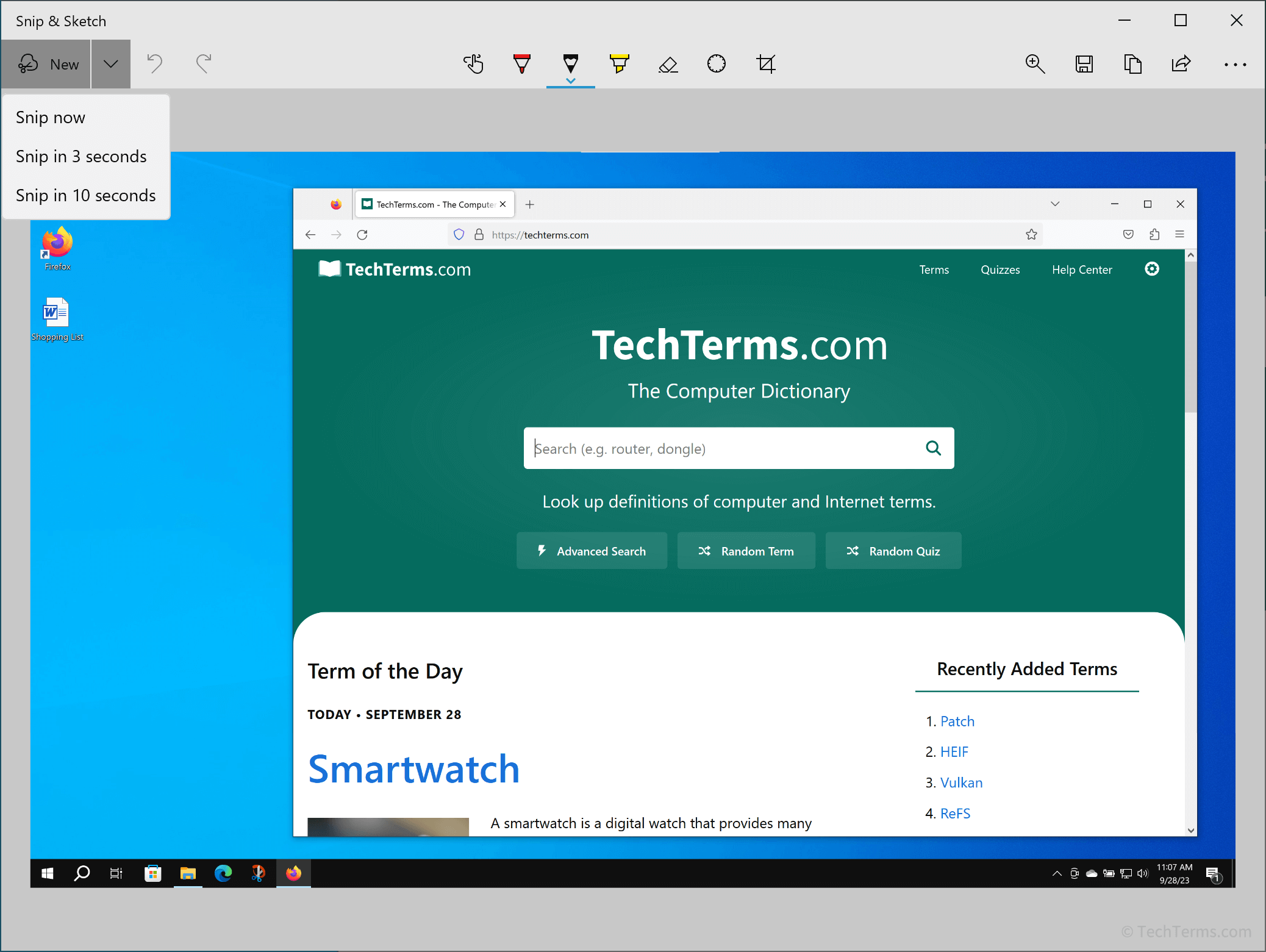
Windows i macOS poskytují klávesové zkratky, které umožňují rychle pořizovat snímky obrazovky. Každý operační systém nabízí několik možností, takže si můžete přesně vybrat, co chcete zachytit a jak to uložit:
Windows:
- zkopíruje celou obrazovku do schránky.
- + uloží snímek celé obrazovky do složky Obrázky.
- + + ve Windows 10 a novějších otevře nástroj Výstřižky. Tento nástroj umožňuje vybrat snímek celé obrazovky, obdélníkový výběr nebo konkrétní okno a dokonce přidat krátké zpoždění. Snímky obrazovky můžete také opatřit poznámkami přidáním kreseb a textu.
macOS:
- + + uloží snímek celé obrazovky do souboru.
- + + uloží obdélníkový výběr obrazovky do souboru.
- + + + zkopíruje snímek celé obrazovky do schránky.
- + + + zkopíruje obdélníkový výběr obrazovky do schránky.
- + + otevře nástroj pro pořizování snímků obrazovky s dalšími funkcemi. Můžete vybrat, zda chcete zahrnout celou obrazovku, výběr nebo konkrétní okno, a také místo statického obrázku nahrát video obrazovky. Nástroj vám rovněž umožňuje vybrat složku, do které se mají snímky obrazovky ukládat, určit, zda se má zahrnout kurzor myši, a nabízí několik nastavení časovače.
 Otestujte své znalosti