

トリミング
画像をトリミングするとは、画像の1辺以上に沿って画像の一部を切り取ることです。写真家は、写真の端にある不要な細部を取り除いたり、写真の芸術的な構図を整えたりするために、画像をトリミングすることがよくあります。トリミングツールは、すべての写真編集アプリケーションに搭載されている最も一般的な機能の1つです。
写真を撮った後にトリミングすることは、プロの写真家にもアマチュアの写真家にも共通する手順です。トリミングの最も一般的な用途は、写真の端にある不要な細部を取り除くことですが、芸術的なツールとしても役立ちます。画像をトリミングして構図を調整し、三分割法に従ってフレーム内の被写体を配置できます。画像のアスペクト比を少し変えて画像を高くしたり幅広くしたり、横向きと縦向きの方向を完全に切り替えたりすることもできます。また、トリミングツールを使って写真の被写体を拡大し、見かけのサイズを大きくして重要性を強調することもできます。
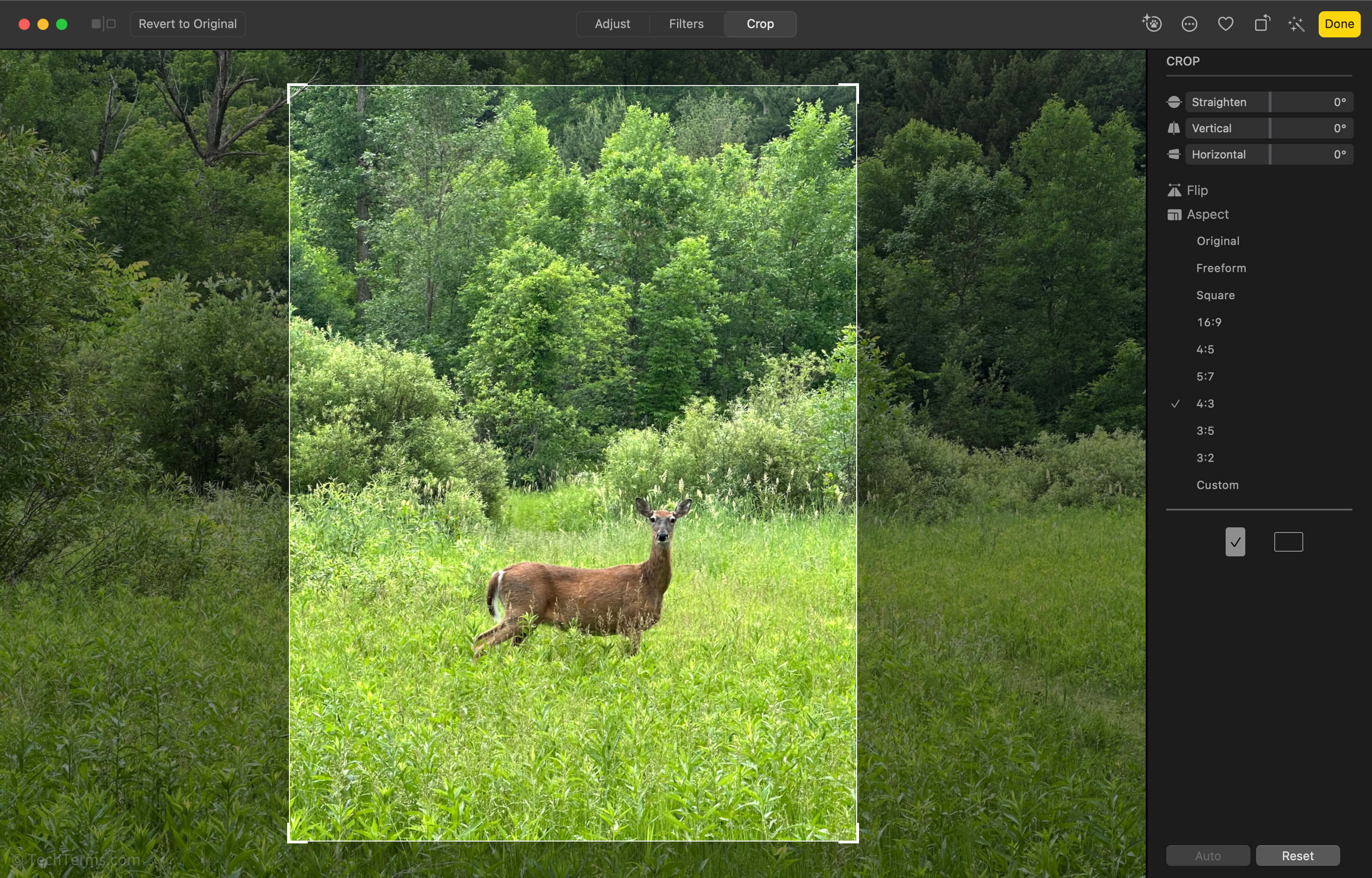
写真編集アプリケーションのトリミングツールを有効にすると、いくつかの方法でトリミングできます。マウスを使って画像内の任意の場所に自由な長方形を描き、新しい境界線を作成したり、元の境界線を移動して少しだけ調整したりできます。また、トリミングツールを特定のアスペクト比に固定して、ほかの画像と同じ比率に保つこともできます。
画像をトリミングすると、切り取られたピクセルは完全に破棄されます。破棄した情報は後から復元できないため、トリミングする前に画像ファイルのバックアップを作成しておくとよいでしょう。トリミングではピクセルが削除されるだけで新しいデータは追加されないため、トリミングした画像は元の画像より小さくなります。たとえば、12メガピクセルの写真から始めて、その3分の1をトリミングすると、8メガピクセルの画像になります。元の画像とトリミングした画像を同じDPIで印刷すると、トリミングした画像の物理的なサイズは小さくなります。同じ物理的なサイズになるように印刷すると、同じページサイズにより少ないピクセルを引き伸ばすことになるため、トリミングした画像のほうがぼやけて見える場合があります。
NOTE: Apple Photosなど一部の写真編集ソフトは、編集前の元の画像を画像ファイル内の別のデータフォークとして自動的に保存します。そのため、変更内容が気に入らない場合は元の画像を復元できます。
 知識をテストする