

タスクバー
タスクバーは、デスクトップの下端に沿って表示される、Windowsの主要なGUI要素です。ユーザーは、1回クリックするだけで、開いているウィンドウやアプリケーションをすばやく切り替えられます。タスクバーには、コンピューターで実行中のすべてのアプリケーションのアイコンのほか、Windowsのスタートボタン(左側)とシステムトレイ(右側)が含まれています。ユーザーは、よく使うアプリケーションへのショートカットを作成するために、アイコンをタスクバーにピン留めすることもできます。
タスクバーの大部分は、現在開いているアプリケーションのウィンドウと、タスクバーにピン留めするよう選択したその他のアプリケーションを表すアイコンが横一列に並んだ部分で構成されています。タスクバーのアイコンをクリックすると、そのアプリケーションを起動したり、そのウィンドウを前面に表示したり、最小化されたウィンドウや非表示のウィンドウを元に戻したりできます。アプリに複数のウィンドウが開いている場合、そのアプリのタスクバーアイコンをクリックすると、開いている各ウィンドウのサムネイルが表示され、そこから選択できます。タスクバー上のアイコンをクリックしてドラッグすると、アイコンの順序を並べ替えられます。アプリケーションの実行中に、そのアイコンを右クリックしてを選択すると、アプリケーションのアイコンをタスクバーにピン留めできます。アイコンを削除するには、アイコンを右クリックしてを選択します。
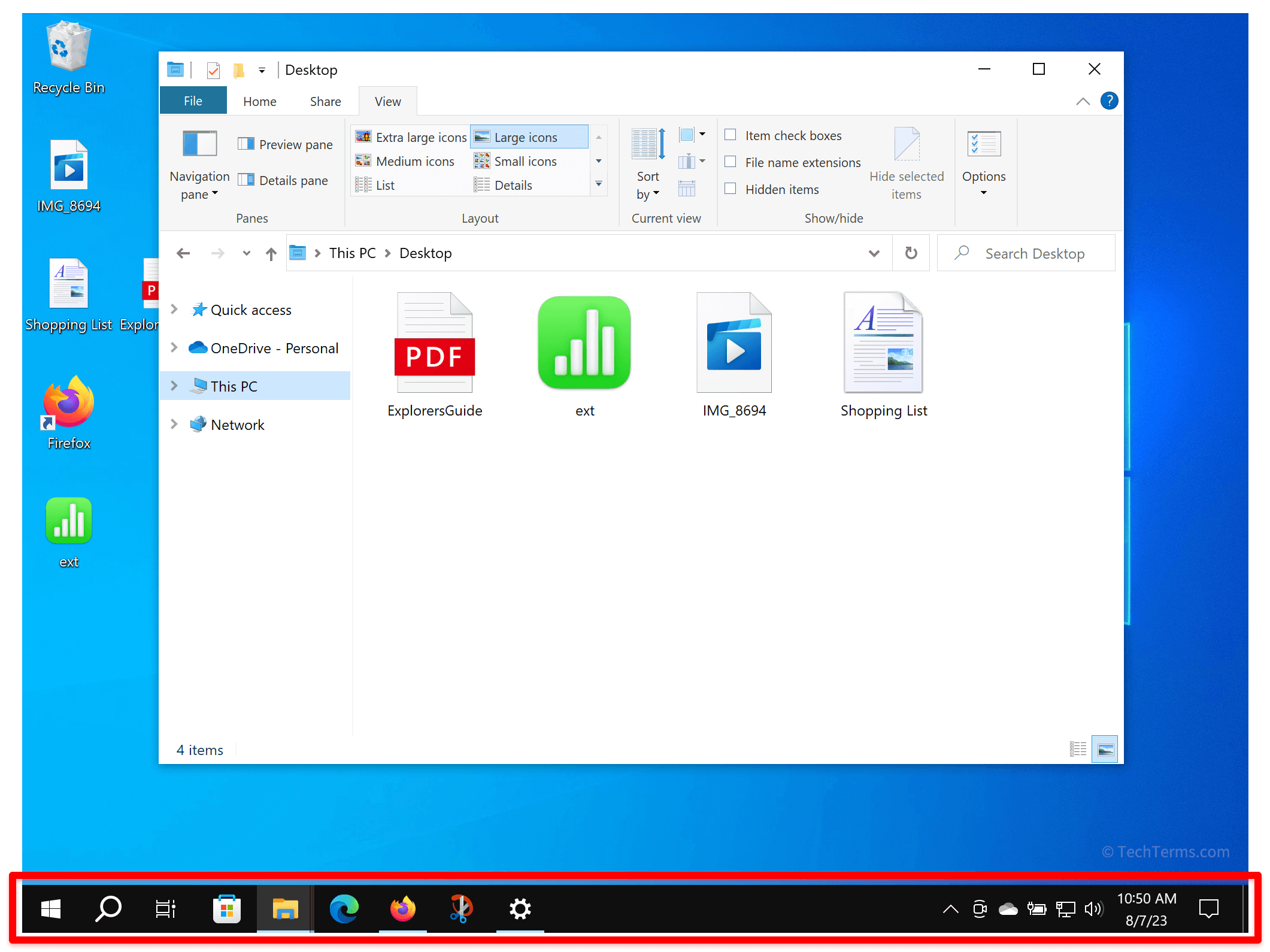
Windowsのタスクバーは、Windows 95で導入されて以来、何度も変更されています。Windows XPではタスクバーのグループ化が追加され、同じアプリケーションのウィンドウがタスクバー上の1つのボタンにまとめられました。Windows 7では、スペースを節約するためにタスクバーボタンのテキストラベルが削除され、別のクイック起動ツールバーではなく、アプリをタスクバーに直接ピン留めできるようになりました。Windows 10では、タスクバー(スタートメニューの隣)に検索フィールドとタスクビューのボタンが追加されました。Windows 11では、デフォルトの配置が左揃えから中央揃えに変更され、タスクバーの外観がさらに変わりました。
NOTE: その他のオペレーティングシステムにも、ユーザーがアプリのウィンドウを切り替えられる、同様のタスク切り替え機能があります。macOSのDockには、開いているアプリケーションのアイコンとピン留めされたショートカットが表示され、必要に応じてサイズが調整されるフローティング要素として表示されます。Linuxの複数のデスクトップ環境(KDE PlasmaやUnityなど)でも、デスクトップの下部または側面にタスクバー形式のアプリケーション切り替え機能が使用されています。
 知識をテストする