

작업 표시줄
작업 표시줄은 바탕 화면의 아래쪽 가장자리를 따라 표시되는 Windows의 주요 GUI 요소입니다. 사용자는 작업 표시줄을 통해 한 번의 클릭으로 열려 있는 창과 응용 프로그램 사이를 빠르게 전환할 수 있습니다. 작업 표시줄에는 컴퓨터에서 실행 중인 모든 응용 프로그램의 아이콘과 Windows 시작 단추(왼쪽) 및 시스템 트레이(오른쪽)가 포함됩니다. 사용자는 자주 사용하는 응용 프로그램의 바로 가기를 만들기 위해 아이콘을 작업 표시줄에 고정할 수도 있습니다.
작업 표시줄의 대부분은 현재 열려 있는 응용 프로그램 창과 작업 표시줄에 고정하도록 선택한 다른 응용 프로그램을 나타내는 아이콘 행으로 구성됩니다. 작업 표시줄 아이콘을 클릭하면 해당 응용 프로그램을 실행하거나, 해당 응용 프로그램의 창을 맨 앞으로 가져오거나, 최소화되었거나 숨겨진 창을 복원할 수 있습니다. 한 응용 프로그램에 여러 창이 열려 있는 경우 해당 응용 프로그램의 작업 표시줄 아이콘을 클릭하면 열려 있는 각 창의 미리 보기 이미지가 표시되며, 여기에서 원하는 창을 선택할 수 있습니다. 작업 표시줄의 아이콘을 클릭한 채 끌어 아이콘의 순서를 바꿀 수 있습니다. 응용 프로그램이 실행 중일 때 해당 아이콘을 마우스 오른쪽 단추로 클릭하고 을 선택하면 응용 프로그램 아이콘을 작업 표시줄에 고정할 수 있으며, 아이콘을 제거하려면 마우스 오른쪽 단추로 클릭하고 를 선택하면 됩니다.
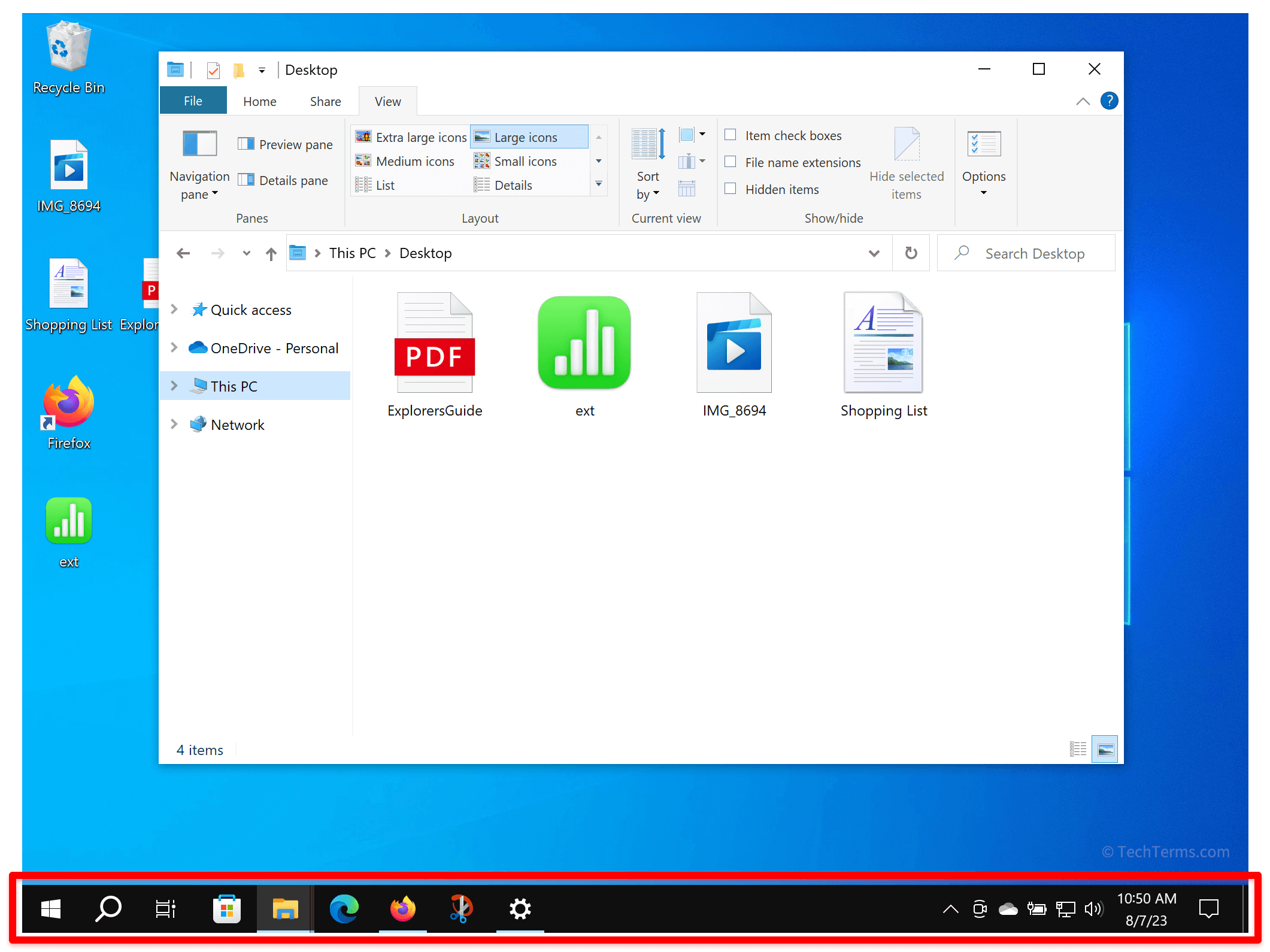
Windows 작업 표시줄은 Windows 95에 처음 도입된 이후 여러 차례 변경되었습니다. Windows XP에서는 작업 표시줄 그룹화 기능이 추가되어 같은 응용 프로그램의 창을 작업 표시줄의 하나의 단추로 합쳐 표시했습니다. Windows 7에서는 공간을 절약하기 위해 작업 표시줄 단추의 텍스트 레이블을 제거했으며, 별도의 빠른 실행 도구 모음에 고정하는 대신 앱을 작업 표시줄에 직접 고정할 수 있게 했습니다. Windows 10에서는 작업 표시줄에 검색 필드와 작업 보기 단추를 추가했습니다(시작 메뉴 옆). Windows 11에서는 기본 정렬을 왼쪽 정렬에서 가운데 정렬로 변경하여 작업 표시줄의 모양을 더욱 바꾸었습니다.
NOTE: 다른 운영 체제에도 사용자가 앱 창 사이를 전환할 수 있게 해 주는 비슷한 작업 전환기가 있습니다. macOS의 Dock은 열려 있는 응용 프로그램과 고정된 바로 가기의 아이콘을 표시하며, 필요에 따라 크기가 조정되는 부동 요소로 나타납니다. 여러 Linux 데스크톱 환경예: (KDE Plasma 및 Unity)에서도 바탕 화면의 아래쪽이나 측면에 작업 표시줄과 비슷한 응용 프로그램 전환기를 사용합니다.
 지식 테스트하기