

Barra delle applicazioni
La barra delle applicazioni è un importante elemento della GUI di Windows che si estende lungo il bordo inferiore del desktop. Aiuta gli utenti a passare rapidamente da una finestra aperta all'altra e da un'applicazione all'altra con un solo clic. La barra delle applicazioni include le icone di tutte le applicazioni in esecuzione sul computer, oltre al pulsante Start di Windows (sul lato sinistro) e all'area di notifica (sul lato destro). Gli utenti possono anche aggiungere icone alla barra per creare collegamenti alle applicazioni che usano più spesso.
La maggior parte della barra delle applicazioni è costituita da una fila di icone che rappresentano sia le finestre delle applicazioni attualmente aperte sia le altre applicazioni che hai scelto di aggiungere alla barra delle applicazioni. Puoi fare clic sull'icona di un'applicazione nella barra per avviare l'applicazione, portare in primo piano le relative finestre oppure ripristinare una finestra ridotta a icona o nascosta. Se un'applicazione ha diverse finestre aperte, facendo clic sulla relativa icona nella barra vengono mostrate le miniature di ogni finestra aperta, tra cui puoi scegliere. Puoi fare clic sulle icone nella barra delle applicazioni e trascinarle per riordinarle. Puoi aggiungere l'icona di un'applicazione alla barra delle applicazioni mentre è in esecuzione facendo clic con il tasto destro del mouse su di essa e selezionando ; puoi rimuovere un'icona facendo clic con il tasto destro del mouse su di essa e selezionando .
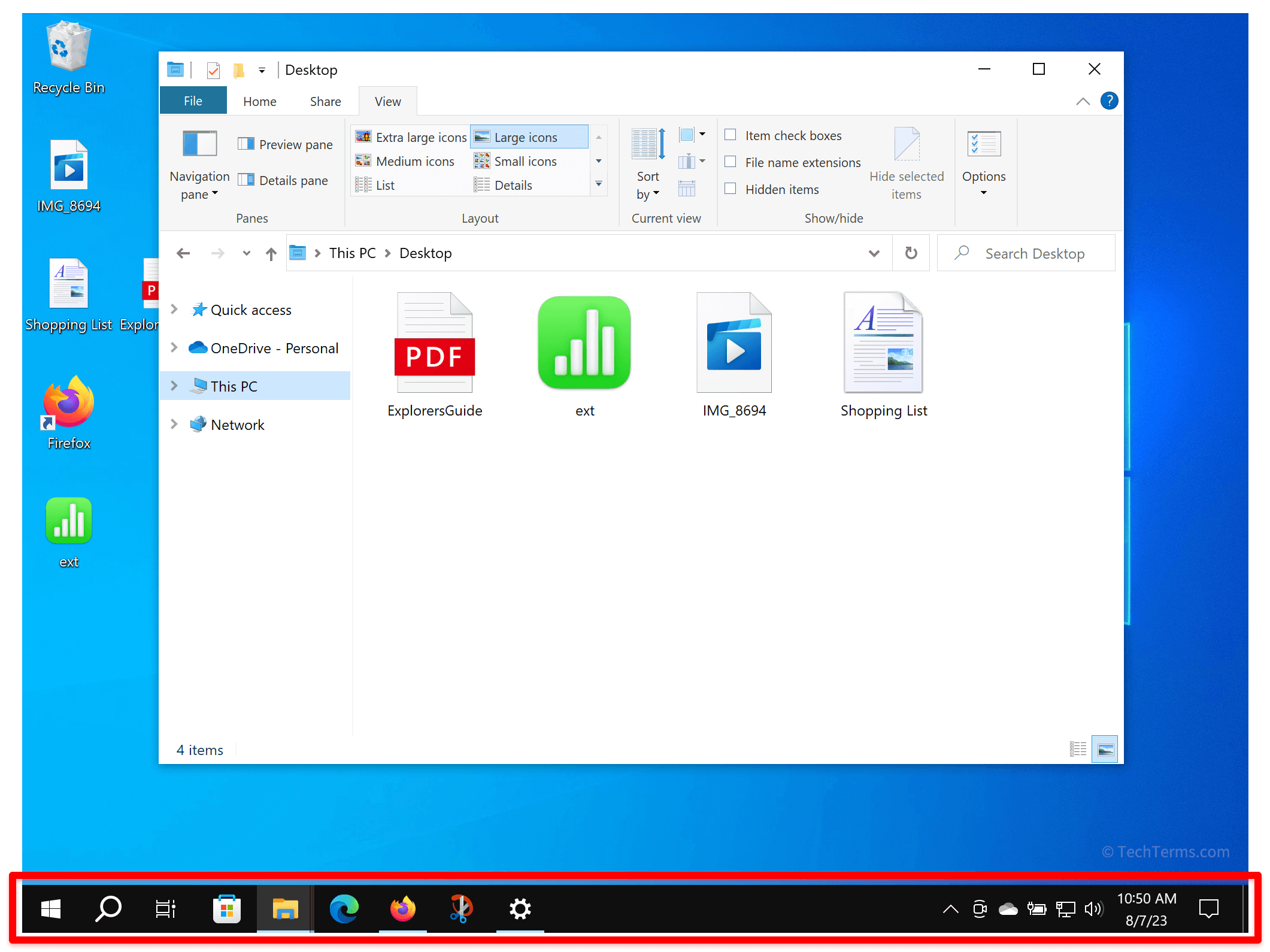
La barra delle applicazioni di Windows ha subito diversi cambiamenti dalla sua introduzione in Windows 95. Windows XP ha aggiunto il raggruppamento della barra delle applicazioni, che riuniva le finestre della stessa applicazione in un unico pulsante sulla barra. Windows 7 ha rimosso le etichette di testo dai pulsanti della barra per risparmiare spazio e ha permesso di aggiungere direttamente le app alla barra delle applicazioni anziché a una (barra degli strumenti Avvio veloce separata). Windows 10 ha aggiunto un campo di ricerca e il pulsante Visualizzazione attività alla barra delle applicazioni (accanto al menu Start). Windows 11 ha modificato ulteriormente l'aspetto della barra delle applicazioni, cambiando l'allineamento predefinito da sinistra al centro.
NOTE: Altri sistemi operativi includono strumenti simili per passare da un'app all'altra, che consentono agli utenti di passare da una finestra dell'app all'altra. Il Dock di macOS mostra le icone delle applicazioni aperte e dei collegamenti aggiunti, apparendo come un elemento mobile che ne regola le dimensioni secondo necessità. Anche diversi ambienti desktop di Linux come (KDE Plasma e Unity) usano uno strumento per passare da un'applicazione all'altra, simile alla barra delle applicazioni, nella parte inferiore o laterale del desktop.
 Metti alla prova le tue conoscenze