自動修正
自動修正は、入力中のスペルミスを修正するソフトウェア機能です。これはオペレーティングシステムに統合されています。AndroidやiOSなどのモバイルオペレーティングシステムに搭載されているため、ほとんどのスマートフォンやタブレットで標準機能となっています。また、WindowsやmacOSなど、最新のデスクトップオペレーティングシステムでもサポートされています。
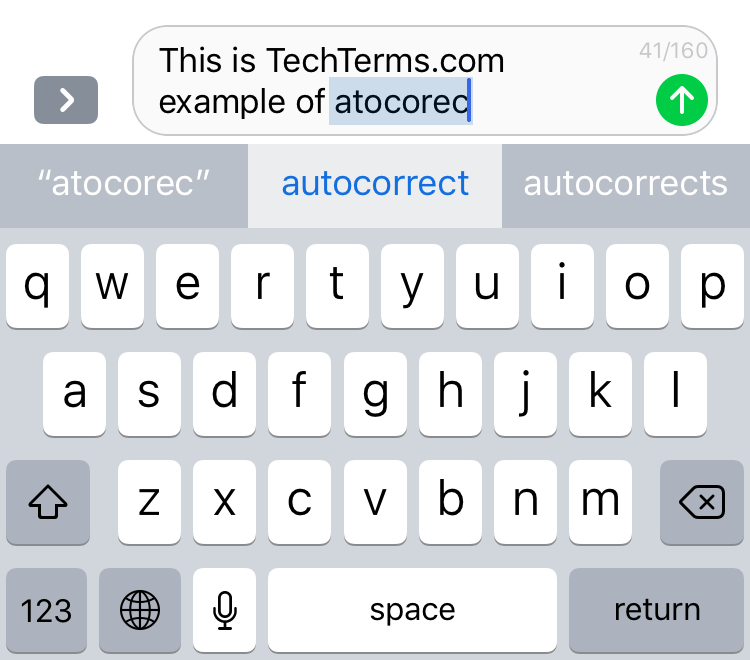
自動修正を使うと、タッチスクリーンを搭載したモバイルデバイスで単語を入力しやすくなります。このようなデバイスでは、画面上のキーボードが小さいことが多いため、入力中に間違えやすくなります。自動修正はこうした間違いをその場で修正できるため、入力し直してタイプミスを修正しなくても、より速く入力できます。自動修正の各アルゴリズムは異なりますが、目的は同じです。つまり、スペルミスを、入力しようとしていた単語に置き換えることです。単に最も近い単語を照合するアルゴリズムもあります(「mispeling」を「misspelling」に置き換える場合など)。また、キーボード上で近くにあるキーを基に、入力しようとしていた文字を推測することもあります。たとえば、テキストメッセージを入力しているとき、スマートフォンが「see you latet」を「see you later.」に置き換えることがあります。
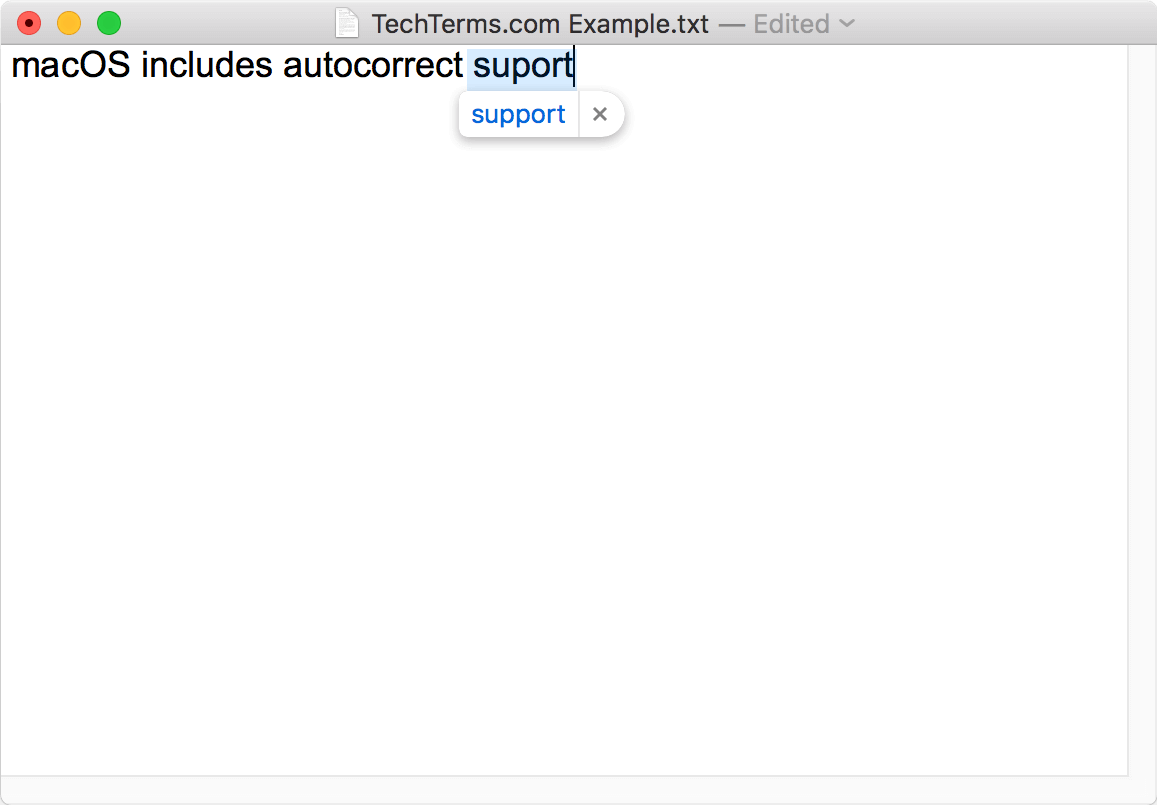
自動修正はモバイルデバイスと関連付けられることが多いですが、最新のデスクトップオペレーティングシステムにも搭載されています。この機能はOSレベルで組み込まれているため、テキストエディターやワープロソフトなど、ほとんどのアプリケーションが自動修正をサポートしています。デスクトップコンピューターのアルゴリズムはスマートフォンのものと異なる場合がありますが、どちらも入力中の誤りを修正するように動作します。
ほとんどの場合、自動修正は本当の間違いを修正します。しかし、意図したものとは違うスペルに変更しようとすることもあります。デバイスがテキストを自動修正する前に、通常は修正候補が表示されます。自分のスペルを使いたい場合は、候補の横にある「x」をクリックすると、その単語の自動修正を防げます。それ以外の場合は、スペースバー、Enter、または句読点を押したときに、自動修正によって入力内容が置き換えられます。
自動修正をまったく使いたくない場合は、デバイスの設定で自動修正機能をオフにできます。以下にいくつか例を示します。
- Windows 10 - Settings → Devices → Typing → Spelling → 「Autocorrect misspelled words」をオフにする
- macOS - System Preferences → Keyboard → Text → 「Correct spelling automatically」のチェックを外す
- iOS - Settings → General → Keyboards → 「Auto-Correction」をオフにする
- Android - Settings → Language & input → Google Keyboard → Text-correction → 「Auto-correction」をオフにする
 知識をテストする