자동 수정
자동 수정은 입력할 때 철자가 틀린 단어를 수정하는 소프트웨어 기능입니다. 자동 수정은 운영 체제에 통합되어 있으며, Android와 iOS 같은 모바일 운영 체제에서 사용할 수 있으므로 대부분의 스마트폰과 태블릿에 기본 기능으로 포함되어 있습니다. 또한 Windows와 macOS 같은 최신 데스크톱 운영 체제에서도 지원됩니다.
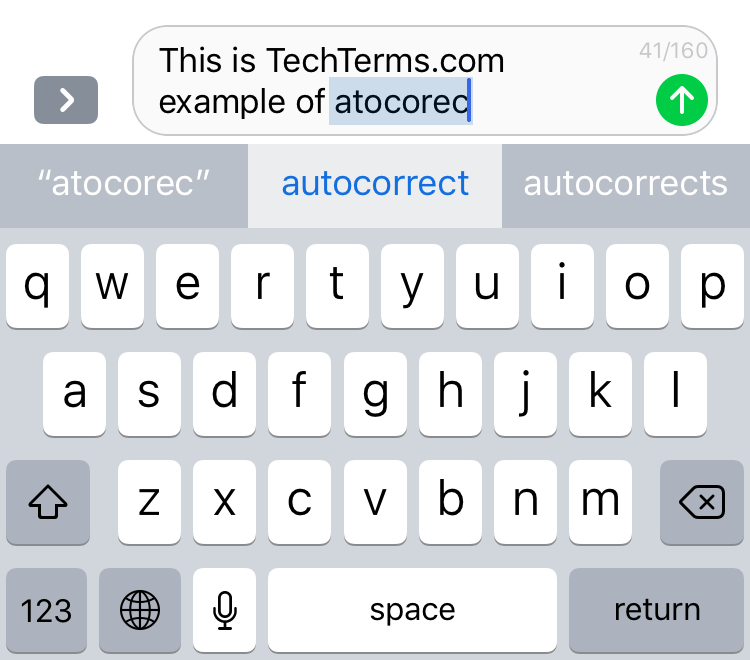
자동 수정을 사용하면 터치스크린이 있는 모바일 기기에서 단어를 더 쉽게 입력할 수 있습니다. 이러한 기기는 화면에 표시되는 키보드가 작은 경우가 많기 때문에 입력할 때 실수하기 쉽습니다. 자동 수정은 이러한 실수를 즉시 고쳐 주므로, 입력한 내용을 다시 돌아가 수정하지 않아도 더 빠르게 입력할 수 있습니다. 자동 수정 알고리즘은 서로 다르지만, 철자가 틀린 단어를 사용자가 입력하려던 단어로 바꾼다는 목표는 같습니다. 어떤 경우에는 알고리즘이 가장 비슷한 단어를 찾아 바꾸기만 할 수 있습니다(예: "mispeling"을 "misspelling"으로 바꾸는 경우). 다른 경우에는 키보드에서 가까이 있는 키를 바탕으로 사용자가 입력하려던 글자를 추측할 수 있습니다. 예를 들어 문자 메시지를 입력할 때 휴대전화가 "see you latet"을 "see you later."로 바꿀 수 있습니다.
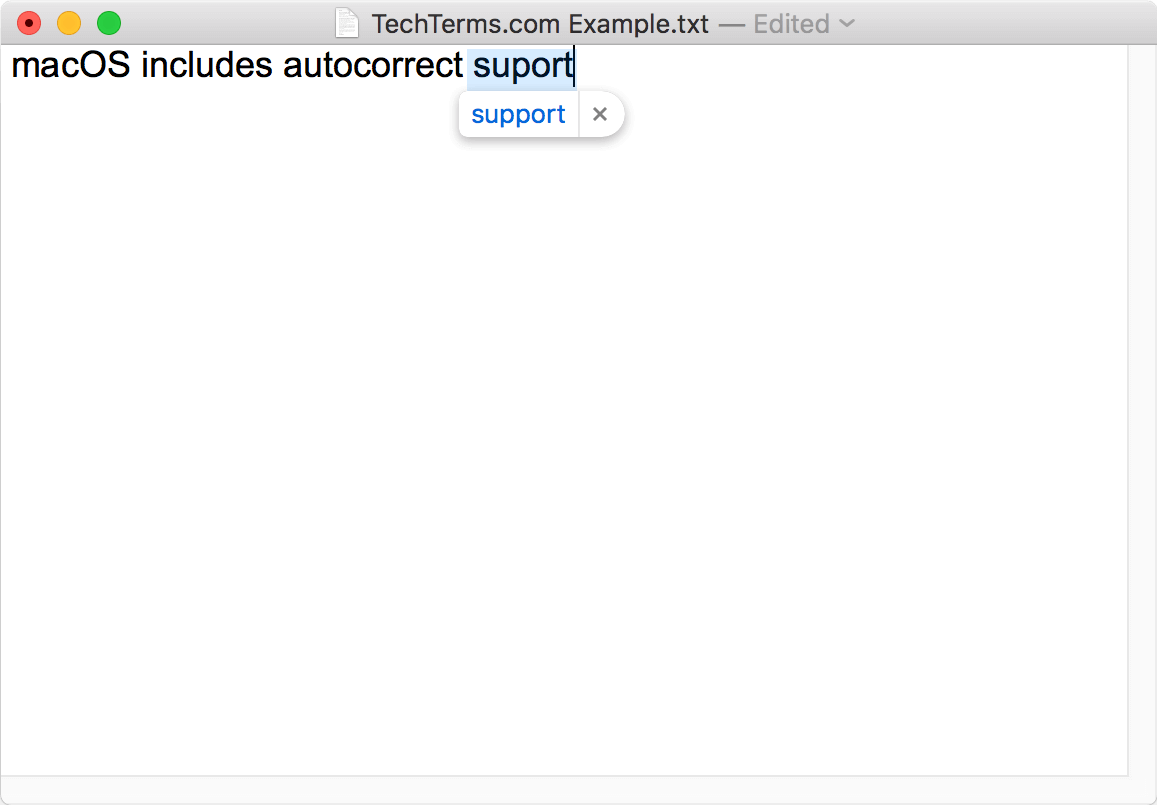
자동 수정은 흔히 모바일 기기와 관련이 있지만, 최신 데스크톱 운영 체제에서도 사용할 수 있습니다. 이 기술은 OS 수준에 포함되어 있으므로 애플리케이션 대부분에서 자동 수정을 지원하며, 여기에는 텍스트 편집기와 워드 프로세서도 포함됩니다. 데스크톱 컴퓨터의 알고리즘은 스마트폰의 알고리즘과 다를 수 있지만, 둘 다 입력할 때 오류를 수정하는 기능을 합니다.
대부분의 경우 자동 수정은 실제로 발생한 오류를 고칩니다. 그러나 때로는 사용자가 원하는 것과 다른 방식으로 단어의 철자를 바꾸려고 할 수 있습니다. 기기가 텍스트를 자동 수정하기 전에 일반적으로 수정 제안을 표시합니다. 원하는 철자를 그대로 사용하려면 제안 옆의 "x"를 클릭하여 해당 단어의 자동 수정을 막을 수 있습니다. 그렇지 않으면 스페이스 바, Enter 또는 문장 부호를 누를 때 자동 수정이 입력한 내용을 바꿉니다.
자동 수정을 전혀 사용하지 않으려면 기기 설정에서 자동 수정 기능을 끌 수 있습니다. 다음은 몇 가지 예입니다:
- Windows 10 - 설정 → 장치 → 입력 → 맞춤법 → "철자가 틀린 단어 자동 수정" 끄기
- macOS - 시스템 환경설정 → 키보드 → 텍스트 → "맞춤법 자동 수정" 선택 해제
- iOS - 설정 → 일반 → 키보드 → "자동 수정" 끄기
- Android - 설정 → 언어 및 입력 → Google 키보드 → 텍스트 수정 → "자동 수정" 끄기
 지식 테스트하기