

이미지 자르기
이미지를 자른다는 것은 이미지의 한쪽 또는 여러 쪽 가장자리를 따라 이미지의 일부를 잘라 내는 것을 의미합니다. 사진작가는 사진 가장자리에서 불필요한 세부 요소를 제거하거나 사진의 예술적 구성을 다듬기 위해 이미지를 자르는 경우가 많습니다. 자르기 도구는 모든 사진 편집 애플리케이션에서 가장 흔히 볼 수 있는 기능 중 하나입니다.
사진을 촬영한 후 자르는 것은 전문 사진작가와 아마추어 사진작가 모두에게 일반적인 작업입니다. 자르기의 가장 일반적인 용도는 가장자리의 원하지 않는 세부 요소를 제거하는 것이지만, 유용한 예술적 도구이기도 합니다. 이미지를 잘라 구성을 조정하고 삼분할법에 따라 프레임 안의 피사체를 배치할 수 있습니다. 이미지의 가로 세로 비율을 약간 바꿔 더 길거나 넓게 만들거나, 가로 방향과 세로 방향을 완전히 전환할 수도 있습니다. 또한 자르기 도구를 사용해 사진의 피사체를 확대하여 보이는 크기를 키우고 중요성을 강조할 수도 있습니다.
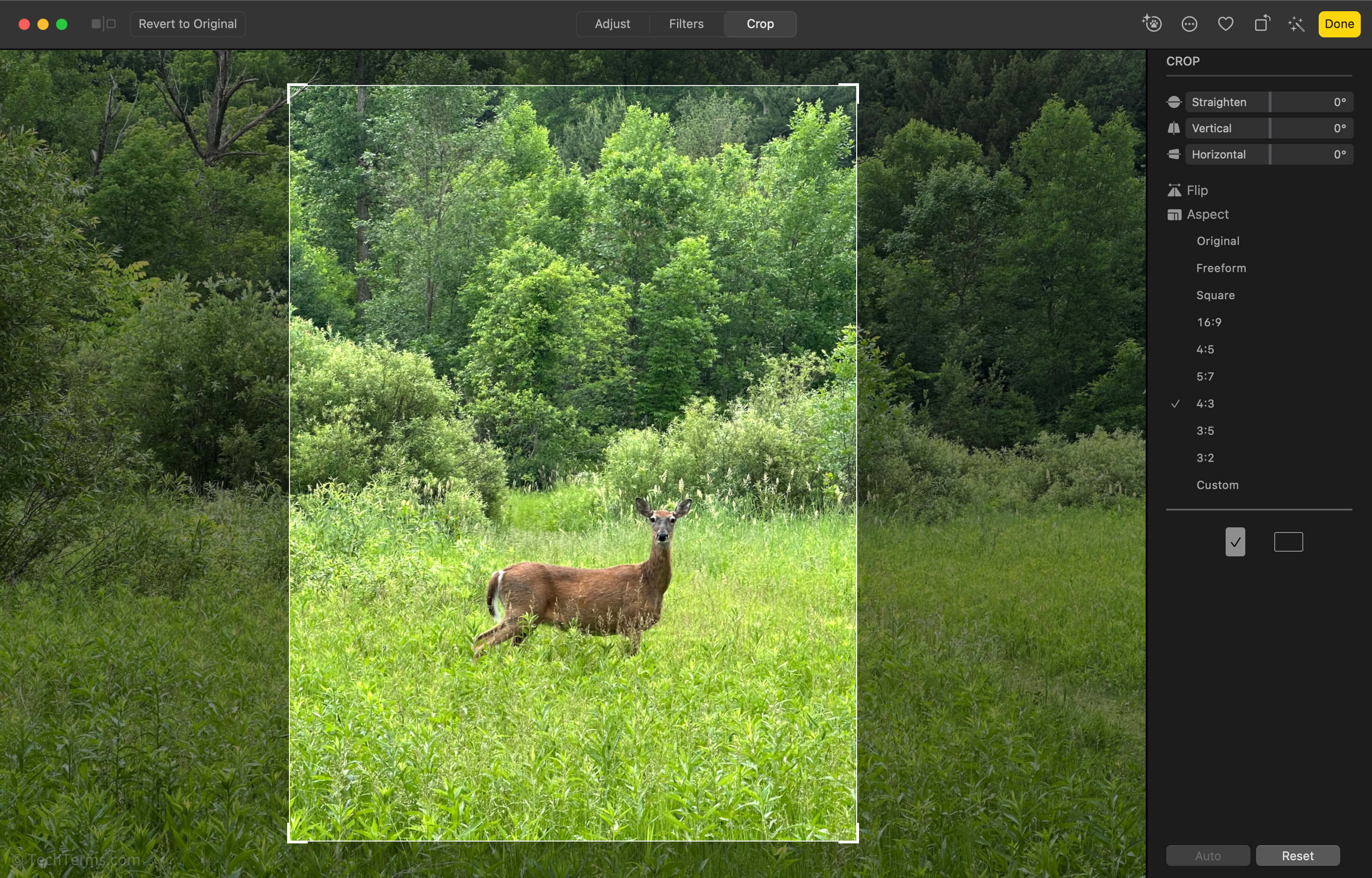
사진 편집 애플리케이션의 자르기 도구를 활성화하면 여러 가지 방법으로 자를 수 있습니다. 마우스를 사용해 이미지의 원하는 위치에 자유로운 형태의 사각형을 그려 새 경계를 만들거나, 기존 경계를 이동해 약간 조정할 수 있습니다. 또한 자르기 도구를 특정 가로 세로 비율로 고정해 다른 이미지와 동일한 비율을 유지할 수도 있습니다.
이미지를 자르면 잘라 낸 픽셀이 완전히 삭제됩니다. 삭제된 정보는 나중에 복원할 수 없으므로, 자르기 전에 이미지 파일의 백업을 만드는 것이 좋습니다. 자르기는 새 데이터를 추가하지 않고 픽셀을 제거하므로, 자른 이미지는 원본보다 작아집니다. 예를 들어 1,200만 메가픽셀 사진으로 시작해 그중 3분의 1을 잘라 내면 800만 메가픽셀 이미지가 남습니다. 원본과 자른 버전을 같은 DPI로 인쇄하면 자른 버전의 실제 크기가 더 작아집니다. 두 이미지를 같은 실제 크기로 인쇄하면 자른 버전은 같은 페이지 크기에 더 적은 픽셀을 늘려 배치하기 때문에 더 흐릿하게 보일 수 있습니다.
NOTE: Apple Photos와 같은 일부 사진 편집기는 편집하기 전에 원본 이미지를 이미지 파일의 별도 데이터 포크로 자동 보존하므로, 변경 사항이 마음에 들지 않을 때 원본을 복원할 수 있습니다.
 지식 테스트하기