

Kopieren
Text oder Daten zu kopieren bedeutet, im System eine Kopie in der Zwischenablage zu erstellen. Sobald Sie etwas kopiert haben, können Sie es in einen anderen Teil desselben Dokuments, in ein anderes Dokument im selben Programm oder in ein ganz anderes Programm einfügen. Das Kopieren von Daten ähnelt dem Ausschneiden, aber beim Ausschneiden werden die Daten von ihrer ursprünglichen Stelle entfernt, während sie beim Kopieren dort bleiben. Sie können den Befehl „Kopieren“ aus dem Menü „Bearbeiten“ eines Programms auswählen oder das Tastenkürzel + unter (Windows) / + unter (macOS) verwenden.
Die Befehle „Kopieren“, „Ausschneiden“ und „Einfügen“ gehören zu den ältesten Benutzeroberflächen-Metaphern grafischer Benutzeroberflächen. Sie sollen Computerbenutzer an den Umgang mit Papierdokumenten erinnern: das Kopieren einer Papierseite auf einem Kopiergerät, um Duplikate zu erstellen und das Original zu erhalten, das Ausschneiden von Text aus einer Seite mit einer Schere oder einem Messer und das Platzieren des ausgeschnittenen Originals oder der kopierten Kopie auf einer anderen Seite mithilfe des Einfügens. Zum Glück ist das Kopieren von Text in einem digitalen Dokument über Menübefehle und Tastenkürzel deutlich einfacher.
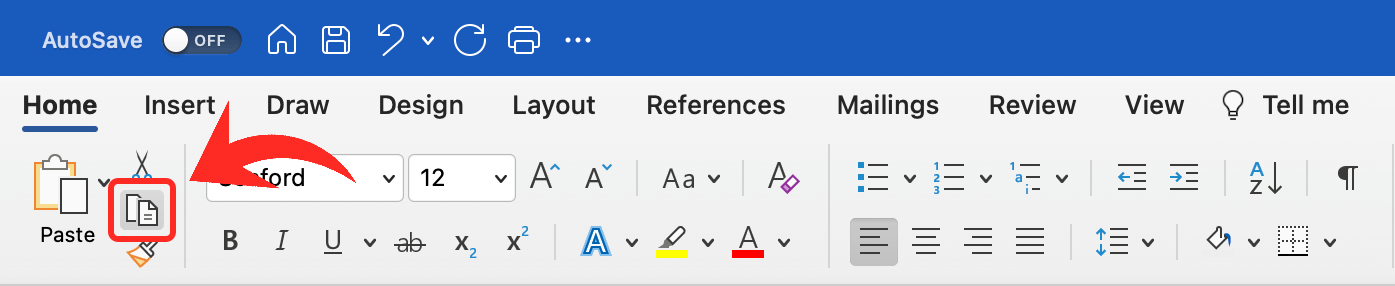
Solange sich ein kopiertes Datenelement in der Systemzwischenablage befindet, können Sie es überall dort einfügen, wo dieser Datentyp unterstützt wird. Sie können beispielsweise Text überall dort einfügen, wo Sie Text eingeben können, oder Bilddaten in jedem Bildbearbeitungsprogramm oder jeder Desktop-Publishing-App einfügen. Sie können auch Dateien in Ihrem Dateibrowser kopieren und so Duplikate in einem anderen Ordner oder auf einem anderen Datenträger erstellen. Sie können dieselben Daten mehrfach einfügen, da sie beim Einfügen nicht aus der Zwischenablage entfernt werden. Wenn Sie jedoch etwas Neues kopieren, wird der Inhalt der Zwischenablage ersetzt. Bei einigen Betriebssystemen können Sie den Verlauf der Zwischenablage aufrufen, um etwas wiederherzustellen, das Sie zuvor kopiert haben. Dafür sind jedoch zusätzliche Schritte und kein einfaches Tastenkürzel erforderlich.
 Testen Sie Ihr Wissen