Cursor
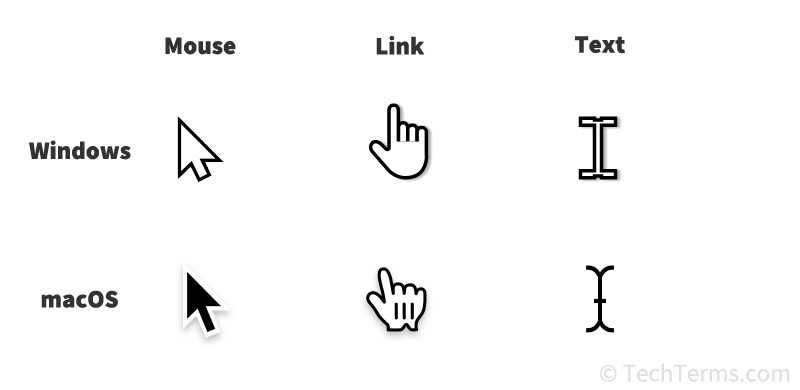
커서는 컴퓨터 화면에서 움직일 수 있는 아이콘으로, 사용자의 입력이 이루어질 위치를 나타냅니다. 가장 일반적인 커서 유형은 마우스 커서(개체를 선택하고 버튼을 클릭함)와 텍스트 커서다음에 입력할 (문자가 나타날 위치를 표시함)입니다. 두 커서 모두 컴퓨터의 마우스 또는 터치패드로 제어하며, 텍스트 커서는 키보드로도 제어할 수 있습니다.
그래픽 사용자 인터페이스가 있는 컴퓨터에서는 마우스 커서가 화면의 항목과 상호 작용하는 기본 방법입니다. 표면 위에서 마우스를 움직이면(또는 터치패드 위에서 손가락을 움직이면) 마우스 커서도 함께 움직입니다. 마우스 커서를 개체 위로 이동한 다음 마우스 버튼을 클릭하여 명령을 실행할 수 있습니다.
마우스 커서는 일반적으로 화살표 모양이며, 화살표 끝이 상호 작용할 정확한 위치를 가리킵니다. 그러나 특정 상호 작용을 나타내기 위해 커서 모양이 바뀌는 경우가 많습니다. 예를 들어 웹페이지의 하이퍼링크 위에 마우스 커서를 올리면 손 모양 아이콘으로 바뀌고, 창의 테두리를 클릭하여 끌기로 크기를 조정할 수 있을 때는 양 끝에 화살표가 있는 모양으로 바뀝니다. 일부 애플리케이션, 특히 이미지 편집기는 도구가 활성화되었을 때 마우스를 클릭하면 어떤 일이 일어나는지 알 수 있도록 커서 모양을 바꿉니다. 예를 들어 십자선 아이콘은 직사각형 영역을 선택한다는 뜻이고, 돋보기는 어떤 곳을 클릭하면 확대된다는 뜻입니다.
삽입점이라고도 하는 텍스트 커서는 새로 입력한 문자가 나타날 위치를 표시하기 위해 텍스트 필드와 문서에 나타나는 특수한 커서입니다. 일반적으로 깜박이는 세로선이지만, 때로는 텍스트 기준선 바로 아래에 가로선으로 나타날 수도 있습니다. 텍스트 필드의 다른 위치를 클릭하거나 화살표 키를 사용하여 왼쪽, 오른쪽, 위쪽 또는 아래쪽으로 이동하면 삽입점의 위치를 바꿀 수 있습니다. 대부분의 애플리케이션에서는 주의를 분산시키지 않도록 입력을 시작하면 마우스 커서가 사라지지만, 마우스를 움직이면 다시 나타납니다.
 지식 테스트하기